
W czasach, gdy cyfryzacja obejmuje coraz więcej obszarów życia codziennego, odpowiednio dostosowane rozwiązania dostępnościowe stają się kluczowe dla zapewnienia równego dostępu do informacji i usług.
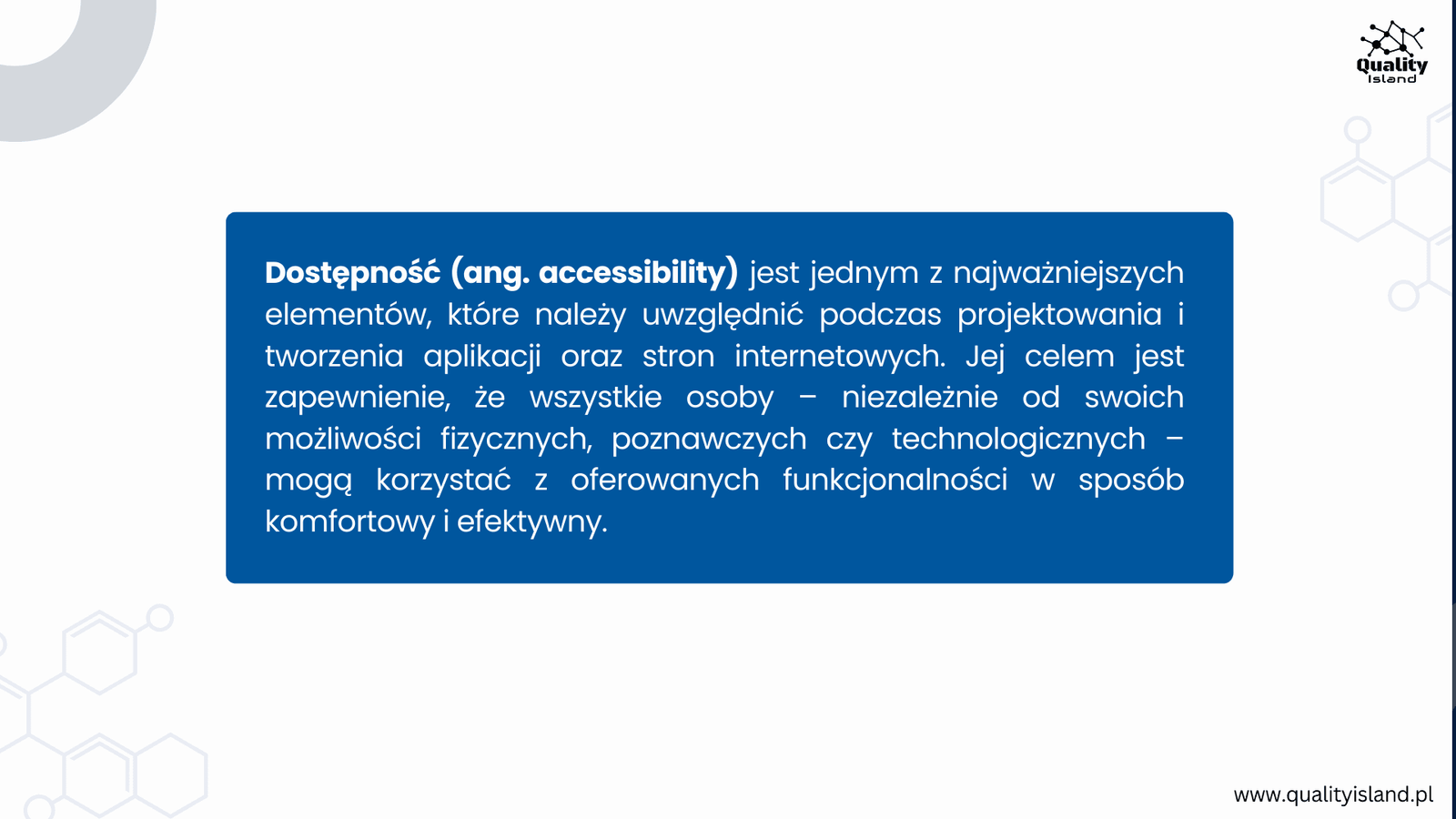
Dostępność to nie tylko kwestia techniczna – to również zobowiązanie wobec użytkowników i zgodność z przepisami prawnymi. Międzynarodowe standardy, takie jak WCAG 2.2 (Web Content Accessibility Guidelines), określają szczegółowe zasady projektowania dostępnych produktów cyfrowych. Ich przestrzeganie nie tylko pomaga uniknąć potencjalnych konsekwencji prawnych, ale także zwiększa zasięg aplikacji, zadowolenie użytkowników i pozytywny wizerunek marki.
Właściwe podejście do dostępności obejmuje testowanie wielu aspektów, od nawigacji klawiaturą, przez czytelność tekstu, po zgodność z czytnikami ekranu. W tym artykule przyjrzymy się siedmiu kluczowym obszarom, które każdy projekt powinien uwzględniać, aby spełniać najwyższe standardy dostępności. Te obszary to nie tylko podstawowe elementy dostępności, ale także wyznacznik jakości, który odróżnia najlepsze produkty cyfrowe od przeciętnych.
Sprawdźmy, na co należy zwrócić uwagę, aby Twoja aplikacja czy strona była naprawdę dostępna dla każdego.
- Nawigacja za pomocą klawiatury
Jednym z kluczowych aspektów dostępności jest zapewnienie możliwości korzystania ze strony lub aplikacji wyłącznie za pomocą klawiatury. Jest to szczególnie istotne dla osób z ograniczeniami motorycznymi, które nie są w stanie używać myszy i polegają na klawiaturze lub urządzeniach wspomagających, takich jak przełączniki. Poprawna nawigacja klawiaturą jest również podstawowym wymogiem WCAG (Web Content Accessibility Guidelines).
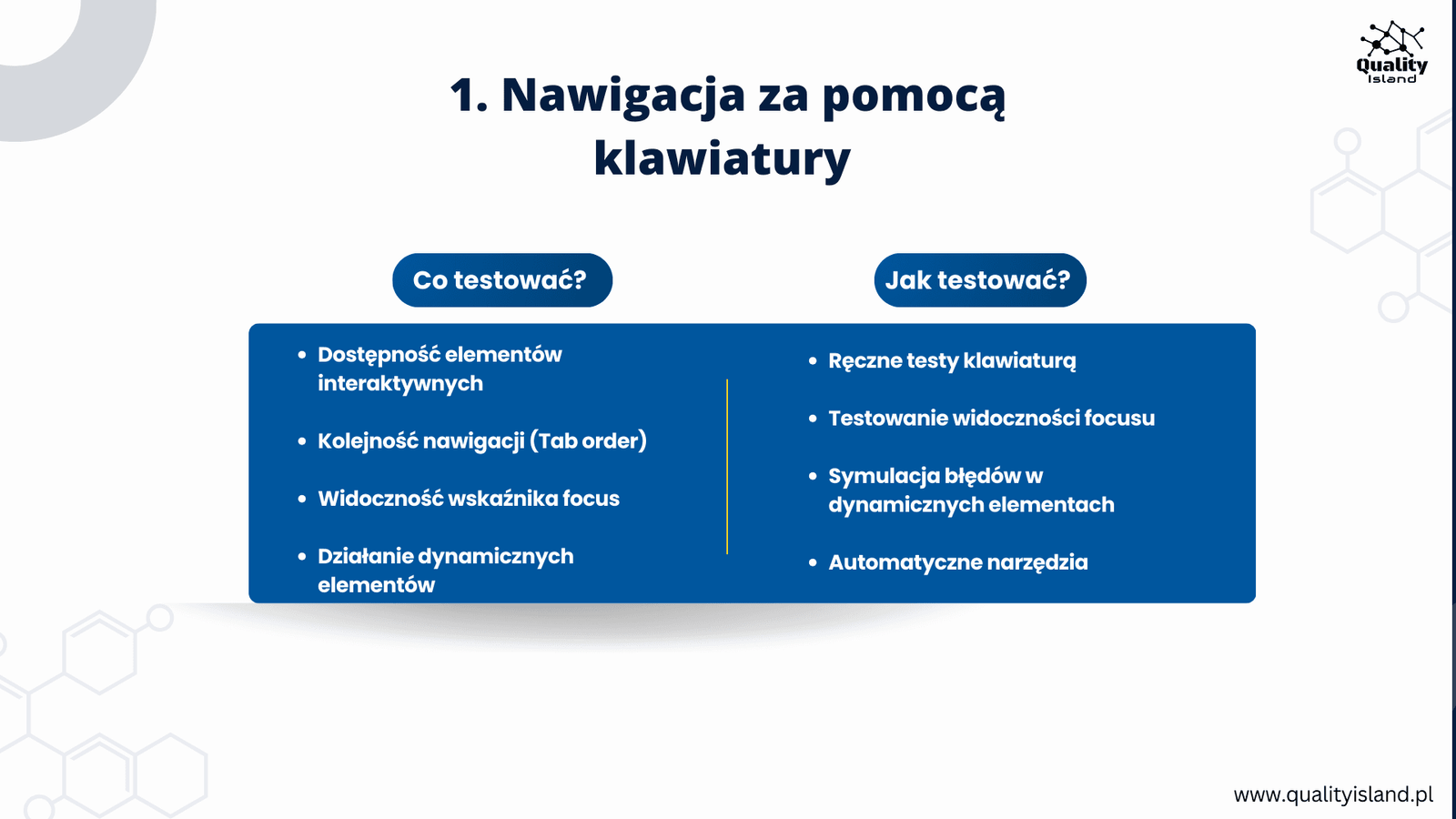
Co testować?
- Dostępność elementów interaktywnych:
- Wszystkie elementy, takie jak przyciski, linki, pola formularzy czy menu, powinny być dostępne za pomocą klawiatury. Elementy te muszą reagować na standardowe klawisze:
- Tab – przemieszczanie się do kolejnego elementu.
- Shift+Tab – powrót do poprzedniego elementu.
- Enter lub Spacja – aktywacja przycisków i linków.
- Sprawdź, czy można uzyskać dostęp do rozwijanych menu, przycisków typu hamburger oraz innych dynamicznych elementów interfejsu.
2. Kolejność nawigacji (Tab order):
- Poruszanie się po elementach za pomocą klawisza Tab powinno odbywać się w logicznej kolejności, zgodnie z wizualnym układem strony.
- Elementy nawigacji, takie jak menu główne, powinny być dostępne jako pierwsze, a elementy poboczne, takie jak stopka, na końcu.3. Widoczność wskaźnika focus:
- Aktywny element (focus) musi być wyraźnie widoczny. Najczęściej stosuje się obramowanie, podświetlenie lub inne wizualne wyróżnienia, które wskazują, gdzie aktualnie znajduje się użytkownik.
4. Działanie dynamicznych elementów:
- Sprawdź, czy można otwierać i zamykać rozwijane menu, dialogi modalne i inne dynamiczne komponenty za pomocą klawiatury.
Jak testować?
- Ręczne testy klawiaturą:
- Przejdź przez stronę, używając tylko klawiatury. Zacznij od pierwszego elementu interaktywnego i upewnij się, że możesz dotrzeć do każdego kolejnego elementu, aż do ostatniego.
- W trakcie nawigacji sprawdź, czy możesz aktywować przyciski, wypełniać pola formularzy i otwierać dynamiczne komponenty.
2. Testowanie widoczności focusu:
- Zwróć uwagę, czy wskaźnik focus jest zawsze widoczny i wyraźnie wskazuje aktywny element. Sprawdź, czy wskaźnik nie znika podczas nawigacji.
3. Symulacja błędów w dynamicznych elementach:
- Testuj interakcje z dynamicznymi komponentami, takimi jak rozwijane menu czy okna modalne, i upewnij się, że można je zarówno aktywować, jak i zamknąć za pomocą klawisza Esc lub Enter.
4. Automatyczne narzędzia:
- Wykorzystaj narzędzia do testowania dostępności, takie jak axe DevTools, Accessibility Insights lub Wave, aby zidentyfikować elementy, które mogą nie być dostępne dla klawiatury.
- Czytelność tekstu
Czytelność tekstu to fundamentalny element dostępności, szczególnie dla osób z wadami wzroku, trudnościami poznawczymi, dysleksją lub innymi problemami utrudniającymi przetwarzanie informacji wizualnych. Treść strony powinna być zaprojektowana w taki sposób, aby była łatwa do odczytania i zrozumienia w każdych warunkach, zarówno na ekranie komputera, jak i urządzeń mobilnych.
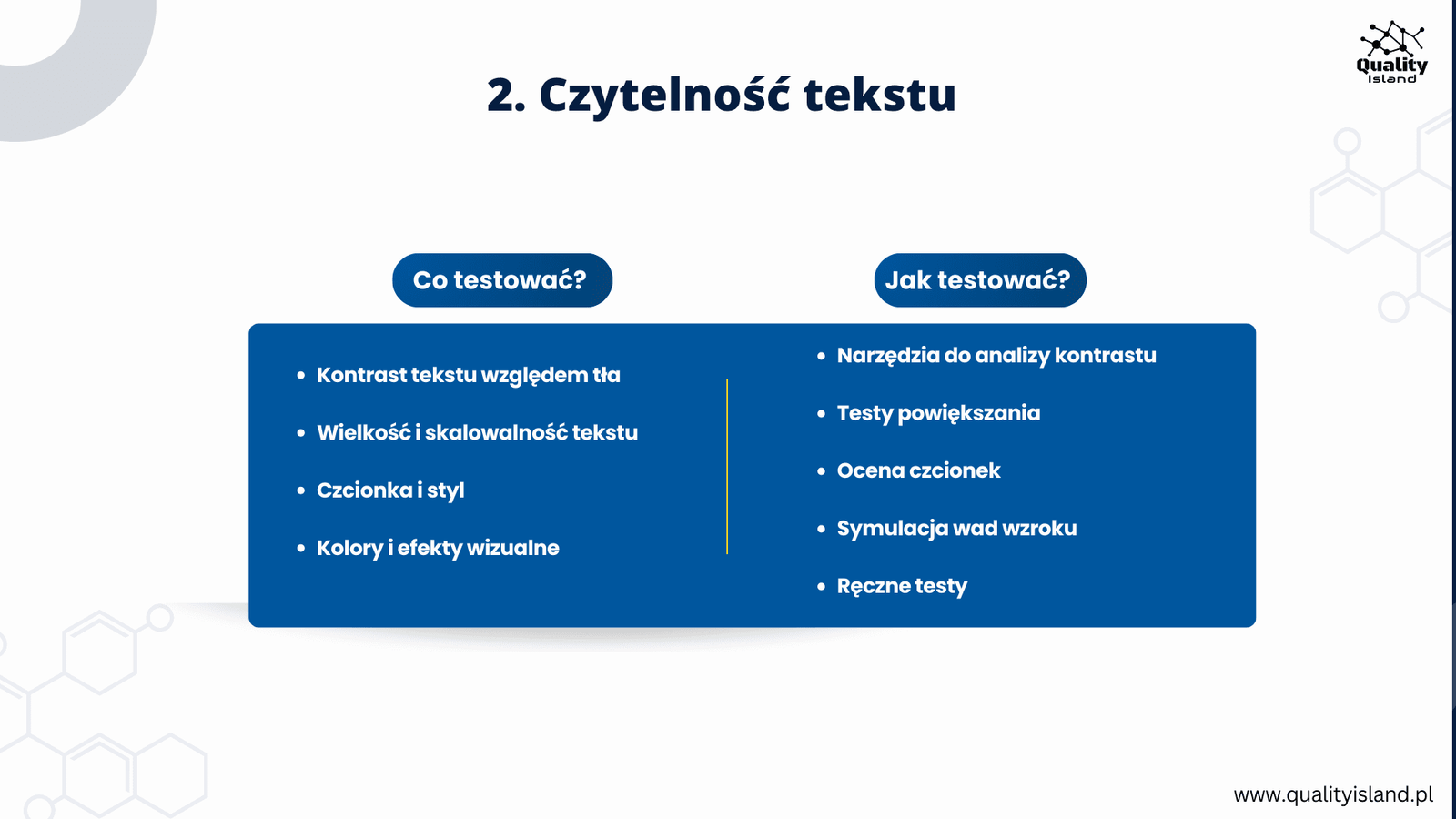
Co testować?
- Kontrast tekstu względem tła:
- Kontrast między tekstem a tłem powinien spełniać minimalne wymagania WCAG:
- 4,5:1 dla tekstu zwykłego.
- 3:1 dla dużego tekstu (większego niż 18 punktów lub 14 punktów w przypadku czcionek pogrubionych).
- Upewnij się, że tekst jest widoczny niezależnie od ustawień kolorów na monitorze lub urządzeniu użytkownika.
2. Wielkość i skalowalność tekstu:
- Czy domyślna wielkość tekstu jest wystarczająca, aby zapewnić komfortowe czytanie? Minimalna zalecana wielkość to 16px.
- Czy tekst można powiększyć (np. do 200% w przeglądarce) bez utraty funkcjonalności lub spójności układu strony? 3. Czcionka i styl:
- Czy używana czcionka jest prosta, czytelna i pozbawiona ozdobników? Zalecane są czcionki sans-serif, takie jak Arial, Verdana lub Roboto.
- Czy linie tekstu mają odpowiednią wysokość (line-height), aby uniknąć zlewania się treści? Zalecana wartość to co najmniej 1,5x wysokość czcionki.
- Czy tekst nie zawiera dużych bloków tekstu, które mogą być trudne do przyswojenia? Krótkie akapity i użycie nagłówków pomagają w zrozumieniu treści.
4. Kolory i efekty wizualne:
- Czy ważne informacje nie są przekazywane wyłącznie za pomocą koloru? Osoby z daltonizmem lub innymi wadami rozróżniania barw mogą mieć trudności z ich zauważeniem.
- Czy unika się migających lub zmieniających się dynamicznie tekstów, które mogą być trudne do odczytania lub rozpraszające?
Jak testować?
- Narzędzia do analizy kontrastu:
Skorzystaj z narzędzi takich jak Color Contrast Analyzer, axe DevTools lub Accessibility Insights w celu sprawdzenia, czy kontrast tekstu spełnia wymagania WCAG.
2. Testy powiększania:
- Powiększ tekst do 200% w przeglądarce (Ctrl/Cmd + +) i sprawdź, czy strona nadal pozostaje czytelna i funkcjonalna.
- Upewnij się, że tekst nie jest przycinany ani nie nachodzi na inne elementy interfejsu. 3. Ocena czcionek:
- Przetestuj różne style czcionek w rzeczywistym użytkowaniu, aby upewnić się, że są czytelne zarówno na dużych, jak i małych ekranach.
- Sprawdź, czy tekst w różnych wariantach językowych (np. z użyciem diakrytyków lub innych znaków specjalnych) jest dobrze renderowany.4. Symulacja wad wzroku:
- Wykorzystaj narzędzia, takie jak NoCoffee Vision Simulator, które pomagają symulować różne problemy z widzeniem, aby ocenić czytelność tekstu.5. Ręczne testy:
- Przeczytaj treść strony na różnych urządzeniach i w różnych warunkach oświetleniowych, aby upewnić się, że tekst pozostaje widoczny i czytelny.
- Obsługa czytników ekranu
Czytniki ekranu to niezbędne narzędzia umożliwiające osobom niewidomym i niedowidzącym korzystanie z aplikacji i stron internetowych. Działają poprzez odczytywanie zawartości strony na głos lub jej wyświetlanie na brajlowskich urządzeniach wyjściowych. Aby zapewnić pełną dostępność, strona musi być logicznie uporządkowana i odpowiednio oznaczona, tak aby czytnik ekranu mógł poprawnie interpretować jej treść.
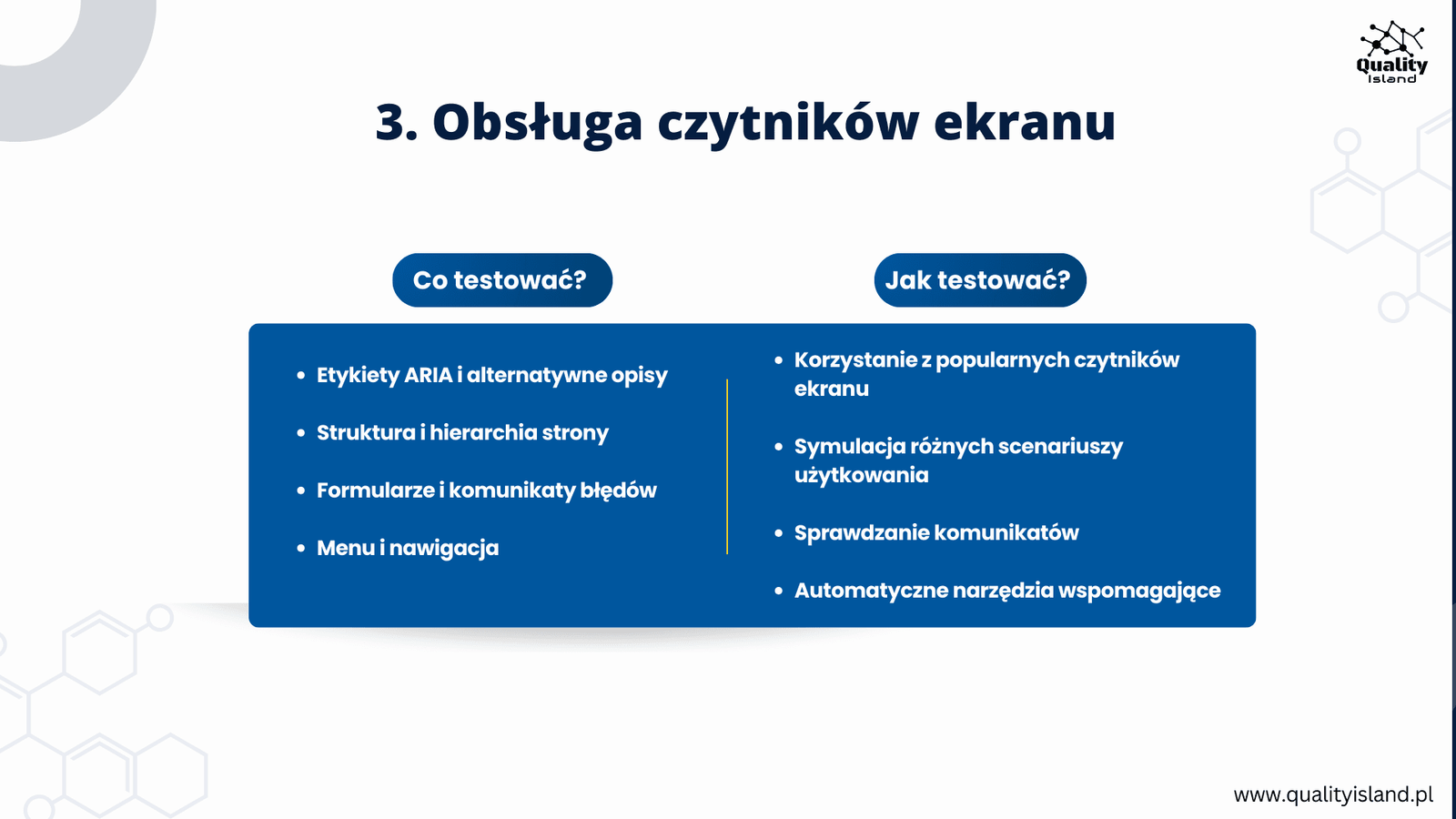
Co testować?
- Etykiety ARIA i alternatywne opisy:
- Sprawdź, czy wszystkie obrazy mają odpowiednie atrybuty alt, które opisują ich zawartość lub cel.
- W przypadku bardziej złożonych elementów interfejsu, takich jak menu rozwijane, suwaki czy formularze, upewnij się, że zastosowano odpowiednie role i właściwości ARIA (Accessible Rich Internet Applications).
- Dla przycisków i ikon, które nie zawierają tekstu, użyj atrybutów aria-label lub aria-labelledby. 2. Struktura i hierarchia strony:
- Upewnij się, że nagłówki (h1, h2, itd.) są stosowane zgodnie z hierarchią treści i logicznie prowadzą użytkownika przez stronę.
- Elementy takie jak listy (ul, ol) czy tabele (table) powinny być prawidłowo zdefiniowane, a ich zawartość dostępna dla czytników ekranu. 3. Formularze i komunikaty błędów:
- Wszystkie pola formularzy powinny mieć odpowiednie etykiety (label), które są powiązane z elementami wejściowymi za pomocą atrybutu for lub aria-labelledby.
- Komunikaty o błędach muszą być automatycznie odczytywane przez czytnik ekranu, aby użytkownik mógł szybko zrozumieć, co należy poprawić.
4. Menu i nawigacja:
- Sprawdź, czy menu i elementy nawigacyjne są poprawnie odczytywane, a ich struktura jest logiczna.
- Upewnij się, że rozwijane menu są dostępne dla użytkownika zarówno w trybie otwartym, jak i zamkniętym.
Jak testować?
- Korzystanie z popularnych czytników ekranu:
- Użyj darmowego narzędzia NVDA (NonVisual Desktop Access) lub komercyjnego czytnika JAWS, aby przetestować stronę.
- Na urządzeniach z systemem macOS i iOS użyj wbudowanego narzędzia VoiceOver.
- Na urządzeniach z Androidem przetestuj aplikację TalkBack. 2. Symulacja różnych scenariuszy użytkowania:
- Sprawdź, jak czytnik ekranu radzi sobie z różnymi typami treści, takimi jak teksty, obrazy, tabele czy formularze.
- Przetestuj dostępność menu, nawigacji i dynamicznych elementów, takich jak rozwijane listy czy modalne okna dialogowe. 3. Sprawdzanie komunikatów:
- Upewnij się, że komunikaty błędów i powiadomienia są odczytywane automatycznie, a użytkownik nie musi ręcznie ich wyszukiwać. 4. Automatyczne narzędzia wspomagające:
- Użyj narzędzi takich jak axe DevTools czy Accessibility Insights, aby szybko zidentyfikować brakujące atrybuty ARIA lub inne problemy z dostępnością.
- Dostępność multimediów
Treści multimedialne, takie jak wideo i audio, są ważnym elementem współczesnych aplikacji i stron internetowych. Jednak ich nieodpowiednie dostosowanie może wykluczyć osoby z niepełnosprawnościami, takie jak niesłyszący, niedosłyszący lub niewidomi, z pełnego korzystania z tych materiałów. Aby zapewnić dostępność, multimedia powinny być wzbogacone o odpowiednie rozwiązania, takie jak napisy, audiodeskrypcje czy transkrypcje tekstowe.
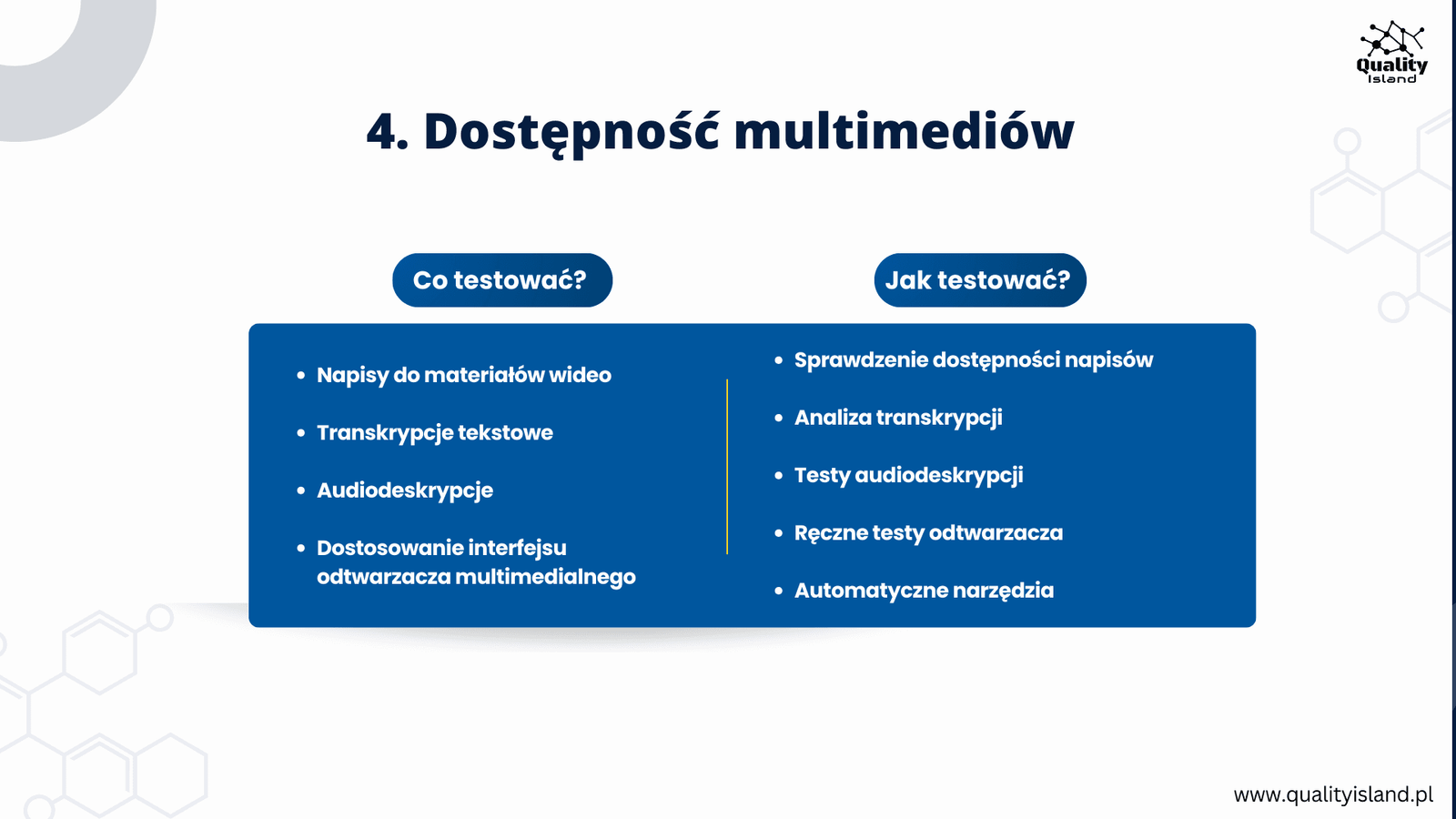
Co testować?
- Napisy do materiałów wideo:
- Upewnij się, że każde wideo zawiera napisy (captions), które wiernie oddają dialogi i dźwięki istotne dla zrozumienia treści (np. [śmiech], [muzyka w tle]).
- Sprawdź, czy napisy są zsynchronizowane z dźwiękiem i łatwe do przeczytania (np. odpowiednia wielkość i kontrast). 2. Transkrypcje tekstowe:
- W przypadku plików audio, takich jak podcasty, należy dostarczyć pełną transkrypcję tekstową, aby osoby niesłyszące mogły zapoznać się z treścią.3. Audiodeskrypcje:
- Sprawdź, czy materiały wideo zawierające istotne wizualnie elementy (np. sceny bez dialogów) są wzbogacone o audiodeskrypcje, które opisują to, co dzieje się na ekranie. 4. Dostosowanie interfejsu odtwarzacza multimedialnego:
- Czy odtwarzacz multimedialny jest dostępny za pomocą klawiatury i kompatybilny z czytnikami ekranu?
- Czy użytkownik może łatwo włączać i wyłączać napisy, audiodeskrypcje lub zmieniać inne ustawienia?
Jak testować?
- Sprawdzenie dostępności napisów:
- Odtwarzaj wideo i sprawdź, czy napisy są dostępne i poprawnie zsynchronizowane z dźwiękiem.
- Przetestuj napisy pod kątem czytelności – upewnij się, że są odpowiednio skontrastowane z tłem wideo.
2. Analiza transkrypcji:
- Przejrzyj dostarczone transkrypcje tekstowe i upewnij się, że wiernie odzwierciedlają treść audio.
- Oceń ich dostępność – czy użytkownik łatwo znajdzie i odczyta transkrypcję? 3. Testy audiodeskrypcji:
- Sprawdź, czy audiodeskrypcje są dostępne i czy dokładnie opisują istotne elementy wizualne.
- Upewnij się, że audiodeskrypcje można łatwo włączyć i wyłączyć. 4. Ręczne testy odtwarzacza:
- Korzystaj z klawiatury i czytników ekranu, aby przetestować, czy wszystkie funkcje odtwarzacza są dostępne.
- Przetestuj interakcję z odtwarzaczem w różnych scenariuszach, np. na urządzeniach mobilnych i desktopowych. 5. Automatyczne narzędzia:
- Użyj narzędzi takich jak Wave czy axe DevTools, aby zidentyfikować potencjalne problemy z dostępnością w odtwarzaczach multimedialnych.
- Responsywność i skalowalność
Dostępność cyfrowa nie ogranicza się do ekranów komputerów stacjonarnych – nowoczesne aplikacje i strony internetowe muszą działać sprawnie na różnych urządzeniach, od smartfonów i tabletów po ekrany o wysokiej rozdzielczości. Użytkownicy, niezależnie od ich preferencji czy możliwości technicznych, powinni mieć dostęp do treści i funkcjonalności strony, bez względu na używane urządzenie. Dlatego responsywność i skalowalność są kluczowymi aspektami dostępności.
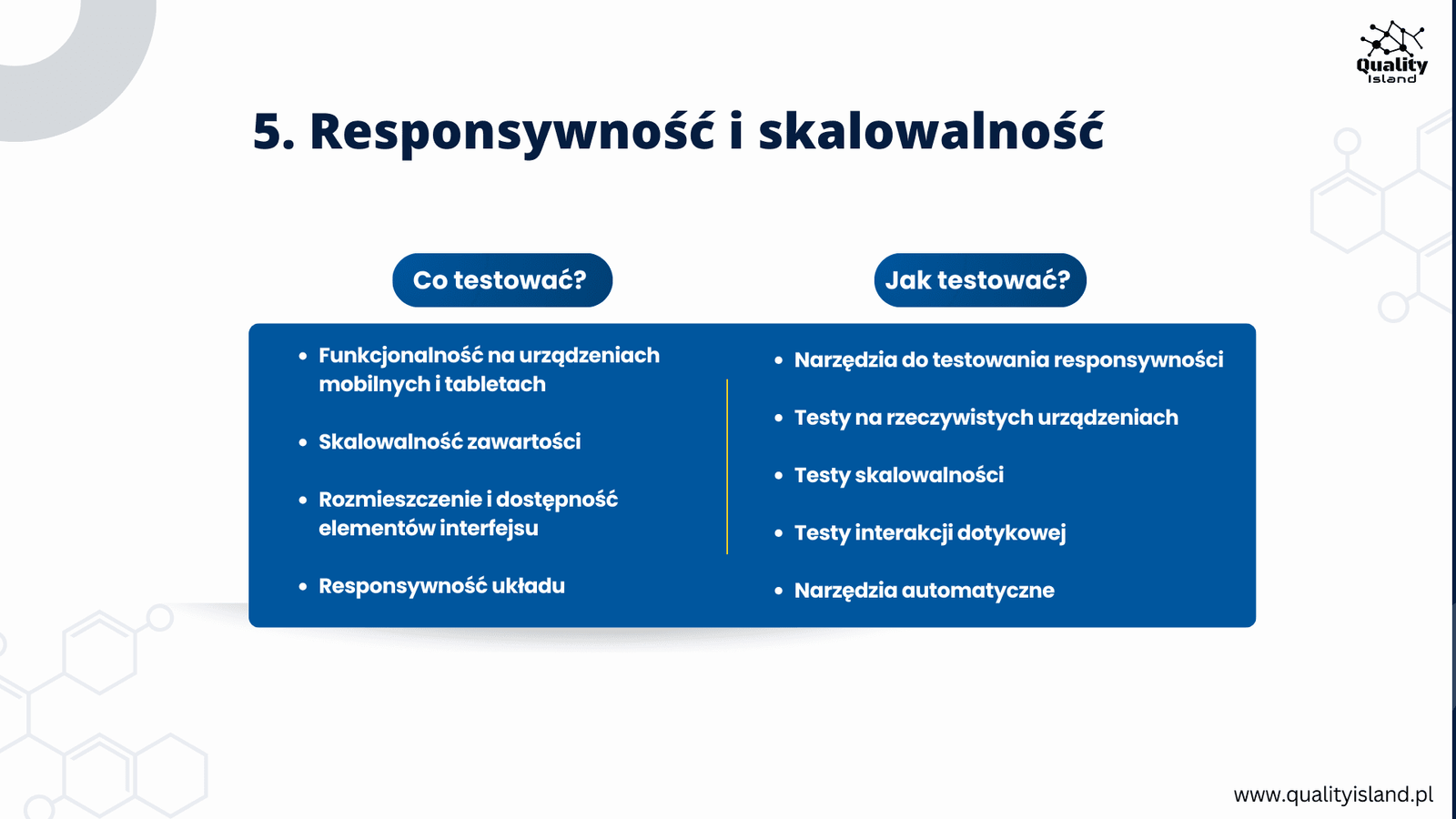
Co testować?
- Funkcjonalność na urządzeniach mobilnych i tabletach:
- Czy strona działa poprawnie na różnych urządzeniach, takich jak smartfony i tablety, niezależnie od systemu operacyjnego (Android, iOS)?
- Czy interfejs użytkownika automatycznie dostosowuje się do mniejszych ekranów, zachowując swoją funkcjonalność i czytelność?
2. Skalowalność zawartości:
- Czy zawartość strony można powiększać i pomniejszać bez utraty czytelności, funkcjonalności i spójności układu?
- Czy użytkownik może powiększyć tekst do 200% bez zakłócania układu strony? 3. Rozmieszczenie i dostępność elementów interfejsu:
- Czy interaktywne elementy, takie jak przyciski, linki czy pola formularzy, są odpowiednio rozmieszczone i wystarczająco duże, aby można było w nie łatwo kliknąć na urządzeniach dotykowych?
- Czy klikalne obszary są wystarczająco odseparowane, aby uniknąć przypadkowego kliknięcia na sąsiednie elementy? 4. Responsywność układu:
- Czy układ strony poprawnie dostosowuje się do różnych rozdzielczości ekranu, od małych ekranów smartfonów po monitory 4K?
- Czy strona nie wymaga poziomego przewijania w żadnej z testowanych rozdzielczości?
Jak testować?
- Narzędzia do testowania responsywności:
- Skorzystaj z DevTools w przeglądarkach takich jak Chrome, Firefox czy Edge, aby symulować różne rozdzielczości i urządzenia.
- Wybierz popularne wymiary ekranu, takie jak 360×640 (smartfony), 768×1024 (tablety) i 1920×1080 (desktopy), aby ocenić, jak strona radzi sobie z adaptacją układu. 2. Testy na rzeczywistych urządzeniach:
- Przeprowadź testy na fizycznych urządzeniach mobilnych, aby sprawdzić, czy interfejs jest intuicyjny, a elementy są odpowiednio klikalne na ekranach dotykowych.
- Testuj na różnych systemach operacyjnych, takich jak Android i iOS, aby upewnić się, że strona działa zgodnie z oczekiwaniami. 3. Testy skalowalności:
- Powiększ zawartość strony do 200% za pomocą funkcji przeglądarki i sprawdź, czy treści pozostają czytelne, a układ strony spójny.
- Sprawdź, czy strona automatycznie dostosowuje się do powiększonego tekstu bez konieczności przewijania w poziomie. 4. Testy interakcji dotykowej:
- Upewnij się, że przyciski i linki mają co najmniej 48×48 pikseli, co jest minimalnym zalecanym rozmiarem elementów klikalnych dla ekranów dotykowych.
- Przetestuj odstępy między elementami, aby zapobiec przypadkowemu kliknięciu.
5. Narzędzia automatyczne:
- Użyj narzędzi takich jak BrowserStack lub Sauce Labs, aby przetestować responsywność na różnych urządzeniach i przeglądarkach w środowisku wirtualnym.
- Obsługa błędów i walidacja formularzy
Formularze są integralną częścią wielu stron internetowych i aplikacji, ale mogą być wyzwaniem dla osób z ograniczeniami poznawczymi, wzrokowymi czy motorycznymi. Aby zapewnić ich dostępność, konieczne jest jasne i intuicyjne przekazywanie informacji o wymaganiach oraz poprawne komunikowanie błędów. Formularze powinny być zaprojektowane w sposób, który umożliwia użytkownikom łatwe wypełnianie i korygowanie błędów, bez konieczności ponownego wprowadzania wszystkich danych.
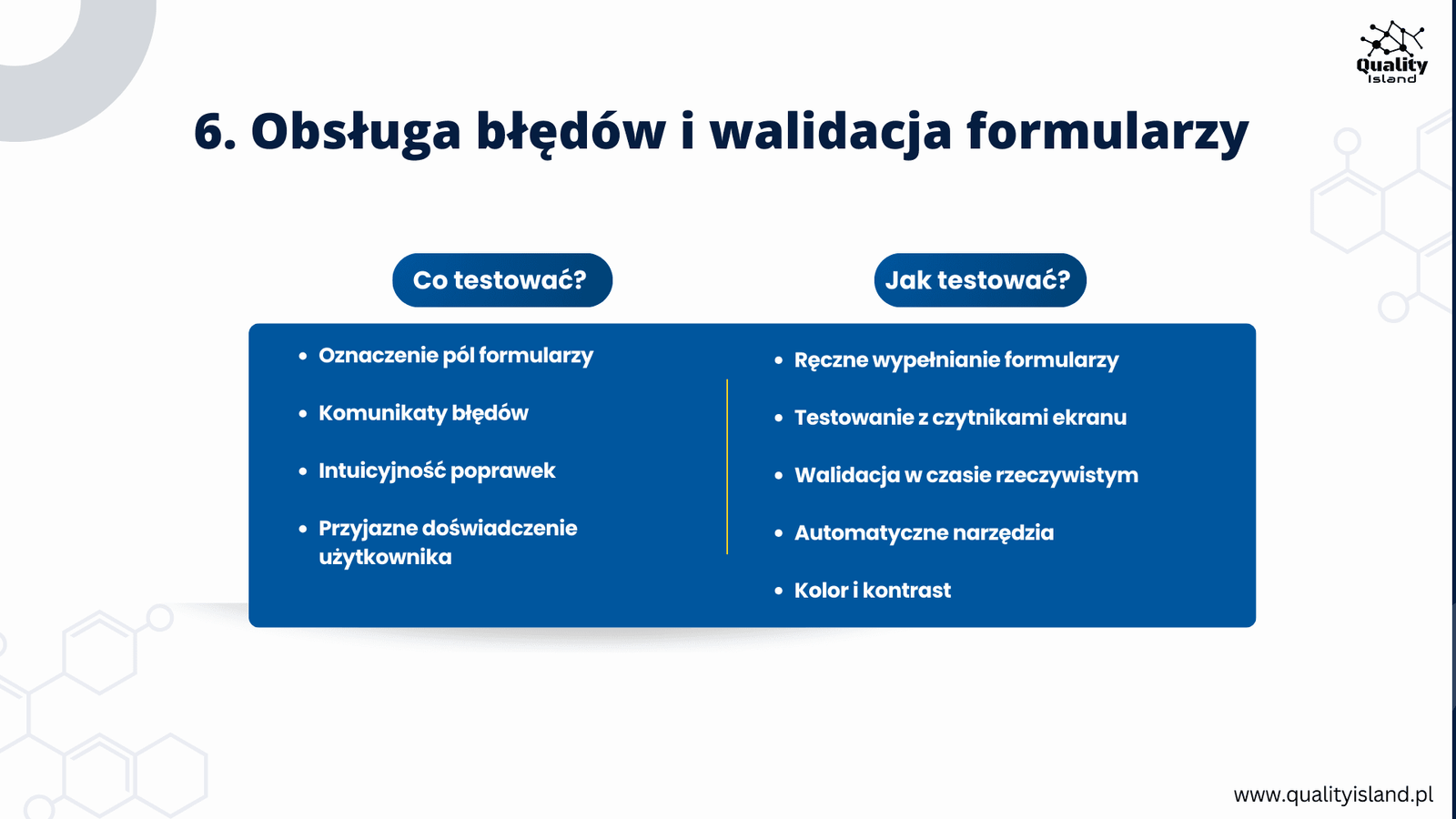
Co testować?
- Oznaczenie pól formularzy:
- Czy każde pole formularza ma odpowiednią etykietę (label), która jest wyraźnie widoczna i powiązana z polem wejściowym za pomocą atrybutu for?
- Czy pola opcjonalne i obowiązkowe są jasno zdefiniowane, a ich status jest łatwy do zrozumienia?
- Czy pola z danymi wrażliwymi (np. hasła) zawierają wskazówki lub podpowiedzi dotyczące wymagań (np. minimalna liczba znaków)? 2. Komunikaty błędów:
- Czy błędy są komunikowane w sposób jasny i zrozumiały dla wszystkich użytkowników?
- Czy komunikaty błędów są wyraźnie widoczne (np. poprzez odpowiedni kolor, ikonę lub tekst) i umiejscowione w pobliżu problematycznego pola?
- Czy komunikaty są dostępne również dla osób korzystających z czytników ekranu? 3. Intuicyjność poprawek:
- Czy użytkownicy mogą poprawiać błędy bez konieczności ponownego wypełniania całego formularza?
- Czy po wystąpieniu błędu focus (wskaźnik klawiatury) automatycznie przenosi się do problematycznego pola? 4. Przyjazne doświadczenie użytkownika:
- Czy użytkownik jest na bieżąco informowany o błędach (np. poprzez walidację w czasie rzeczywistym)?
- Czy formularze posiadają dodatkowe wskazówki, takie jak przykład poprawnie wypełnionego pola?
Jak testować?
- Ręczne wypełnianie formularzy:
- Wprowadź celowe błędy (np. brak danych w polach obowiązkowych, niepoprawny format e-maila) i sprawdź, czy komunikaty błędów są zrozumiałe i precyzyjnie wskazują problem.
- Upewnij się, że po poprawieniu błędów formularz działa zgodnie z oczekiwaniami. 2. Testowanie z czytnikami ekranu:
- Skorzystaj z narzędzi takich jak NVDA lub JAWS, aby sprawdzić, czy komunikaty błędów są odczytywane przez czytniki ekranu.
- Upewnij się, że focus automatycznie przenosi użytkownika do problematycznego pola. 3. Walidacja w czasie rzeczywistym:
- Przetestuj formularz pod kątem walidacji w czasie rzeczywistym – np. czy po wpisaniu błędnych danych użytkownik otrzymuje od razu informację o problemie. 4. Automatyczne narzędzia:
- Użyj narzędzi do testowania dostępności, takich jak axe DevTools lub Accessibility Insights, aby wykryć brakujące etykiety, niewystarczające komunikaty błędów lub inne problemy związane z formularzami. 5. Kolor i kontrast:
- Sprawdź, czy komunikaty błędów są widoczne również dla osób z wadami wzroku, np. daltonistów. Użyj narzędzi do analizy kontrastu, takich jak Color Contrast Analyzer.
- Interakcje i animacje
Interakcje i animacje mogą wzbogacić doświadczenia użytkowników, ale dla niektórych osób stanowią poważne utrudnienie. Dynamiczne efekty wizualne mogą powodować dyskomfort, dezorientację, a w skrajnych przypadkach prowadzić do problemów zdrowotnych, takich jak napady epilepsji fotogennej. Strony internetowe i aplikacje powinny być zaprojektowane w sposób, który pozwala na kontrolowanie lub całkowite wyłączenie takich efektów.
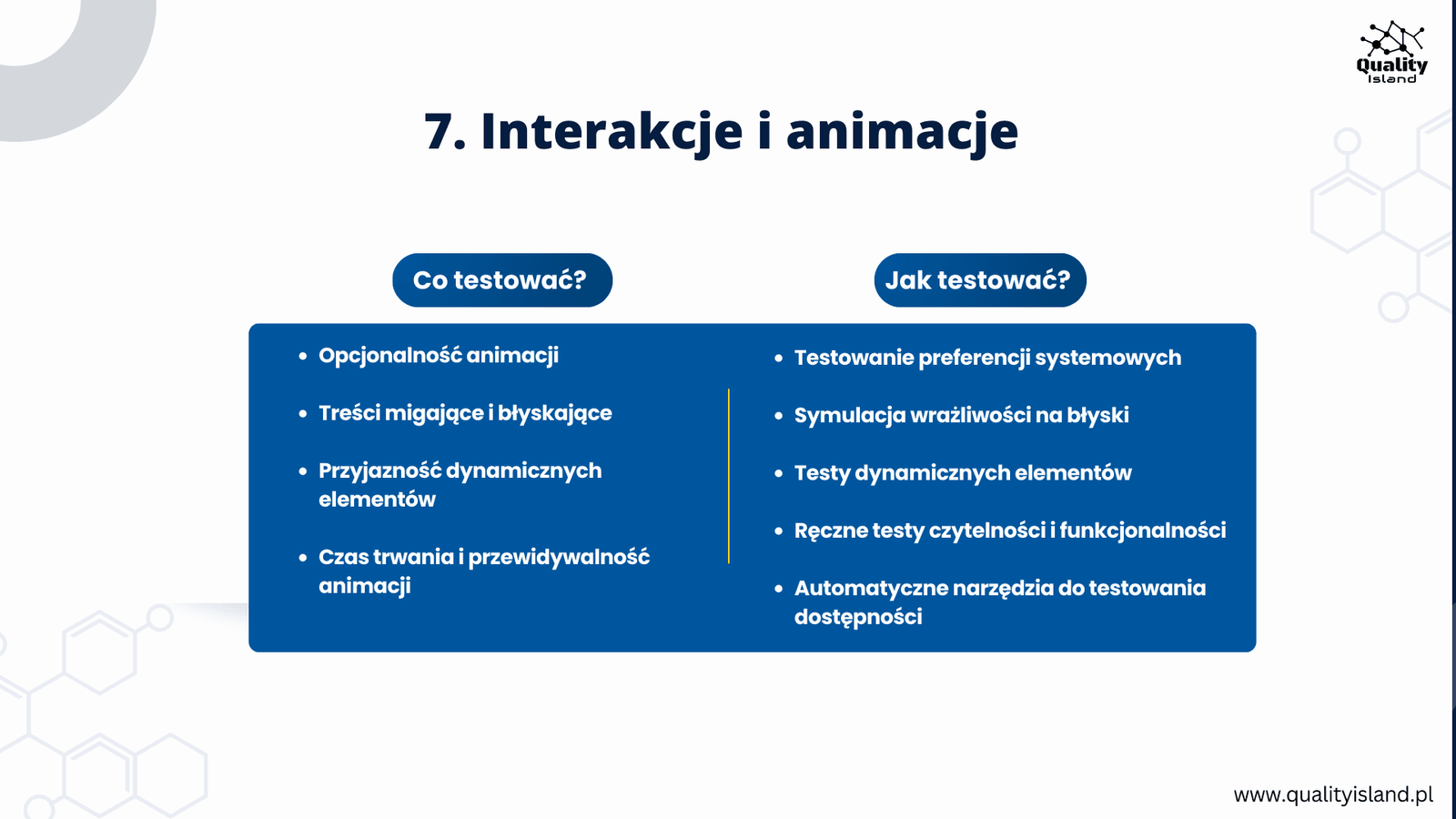
Co testować?
- Opcjonalność animacji:
- Czy animacje można wyłączyć, np. za pomocą ustawień systemowych takich jak „Reduce Motion” na urządzeniach z iOS i macOS?
- Czy strona oferuje opcję w interfejsie użytkownika, która pozwala na wyłączenie animacji lub efektów wizualnych? 2. Treści migające i błyskające:
- Czy strona unika treści migających z częstotliwością od 3 do 55 błysków na sekundę, które mogą wywołać napady epilepsji fotogennej?
- Czy dynamiczne efekty są zaprojektowane w sposób bezpieczny i zgodny z wytycznymi WCAG? 3. Przyjazność dynamicznych elementów:
- Czy dynamiczne elementy, takie jak wyskakujące okna, animacje przejść czy efekty przewijania, nie przeszkadzają w nawigacji lub czytaniu treści?
- Czy elementy interaktywne pozostają widoczne i funkcjonalne w trakcie animacji lub dynamicznych przejść? 4. Czas trwania i przewidywalność animacji:
- Czy animacje trwają wystarczająco krótko, aby nie przeszkadzać w korzystaniu ze strony?
- Czy efekty wizualne są przewidywalne i nie pojawiają się nagle bez wyraźnego działania użytkownika?
Jak testować?
- Testowanie preferencji systemowych:
- Na urządzeniach z iOS, macOS lub Windows sprawdź, czy ustawienie „Reduce Motion” lub podobne wpływa na wyświetlanie animacji na stronie. Zmniejszenie ruchu w systemie powinno powodować ograniczenie dynamicznych efektów w aplikacji. 2. Symulacja wrażliwości na błyski:
- Zidentyfikuj wszelkie treści migające na stronie i sprawdź, czy spełniają one zasady WCAG dotyczące migotania i błysków. Możesz użyć narzędzi takich jak PEAT (Photosensitive Epilepsy Analysis Tool). 3. Testy dynamicznych elementów:
- Przejdź przez wszystkie animacje i efekty przejść na stronie, aby upewnić się, że nie przeszkadzają one w korzystaniu z interfejsu.
- Sprawdź, czy dynamiczne elementy nie wpływają na dostępność kluczowych funkcji, takich jak nawigacja czy wypełnianie formularzy. 4. Ręczne testy czytelności i funkcjonalności:
- Oceń, czy dynamiczne efekty wizualne nie rozpraszają użytkowników podczas czytania treści lub korzystania z funkcji strony.
- Sprawdź, czy elementy takie jak menu lub przyciski pozostają klikalne i widoczne podczas animacji. 5. Automatyczne narzędzia do testowania dostępności:
- Wykorzystaj narzędzia takie jak axe DevTools lub Accessibility Insights, aby zidentyfikować potencjalne problemy z animacjami i dynamicznymi elementami.
Podsumowanie
Dostępność cyfrowa jest kluczowym aspektem w projektowaniu stron internetowych i aplikacji, umożliwiając wszystkim użytkownikom – niezależnie od ich możliwości fizycznych, poznawczych czy technologicznych – pełny dostęp do treści i funkcjonalności. Testowanie dostępności obejmuje różnorodne obszary, które razem wpływają na pozytywne doświadczenie użytkownika.
Pierwszym krokiem jest zapewnienie pełnej obsługi klawiatury, co umożliwia nawigację osobom z ograniczeniami motorycznymi. Czytelność tekstu, odpowiedni kontrast, skalowalność i prosty styl graficzny wspierają osoby z wadami wzroku oraz problemami poznawczymi. Obsługa czytników ekranu to kolejny kluczowy element, który pozwala osobom niewidomym i niedowidzącym korzystać z witryny za pomocą odpowiednich narzędzi.
Treści multimedialne, takie jak wideo i audio, muszą być wzbogacone o napisy, transkrypcje i audiodeskrypcje, aby były dostępne dla wszystkich użytkowników. Odpowiednia responsywność i skalowalność zapewniają funkcjonalność na różnych urządzeniach i w różnych rozdzielczościach, co jest szczególnie ważne w erze mobilnej. Obsługa błędów i walidacja formularzy powinny być jasne i intuicyjne, co pozwala użytkownikom na łatwe wypełnianie i korygowanie formularzy.
Na koniec, kontrola nad interakcjami i animacjami jest niezbędna, aby uniknąć dyskomfortu lub problemów zdrowotnych u osób wrażliwych na dynamiczne efekty wizualne.
Uwzględnienie tych siedmiu obszarów w procesie projektowania i testowania dostępności sprawia, że strona lub aplikacja staje się bardziej inkluzywna i przyjazna dla każdego użytkownika. Spełnienie standardów takich jak WCAG nie tylko zapobiega wykluczeniu, ale także buduje pozytywny wizerunek produktu jako dostępnego, funkcjonalnego i przyjaznego. Dostępność to nie tylko obowiązek, ale także inwestycja w lepsze doświadczenie użytkowników i większy zasięg.

0 komentarzy